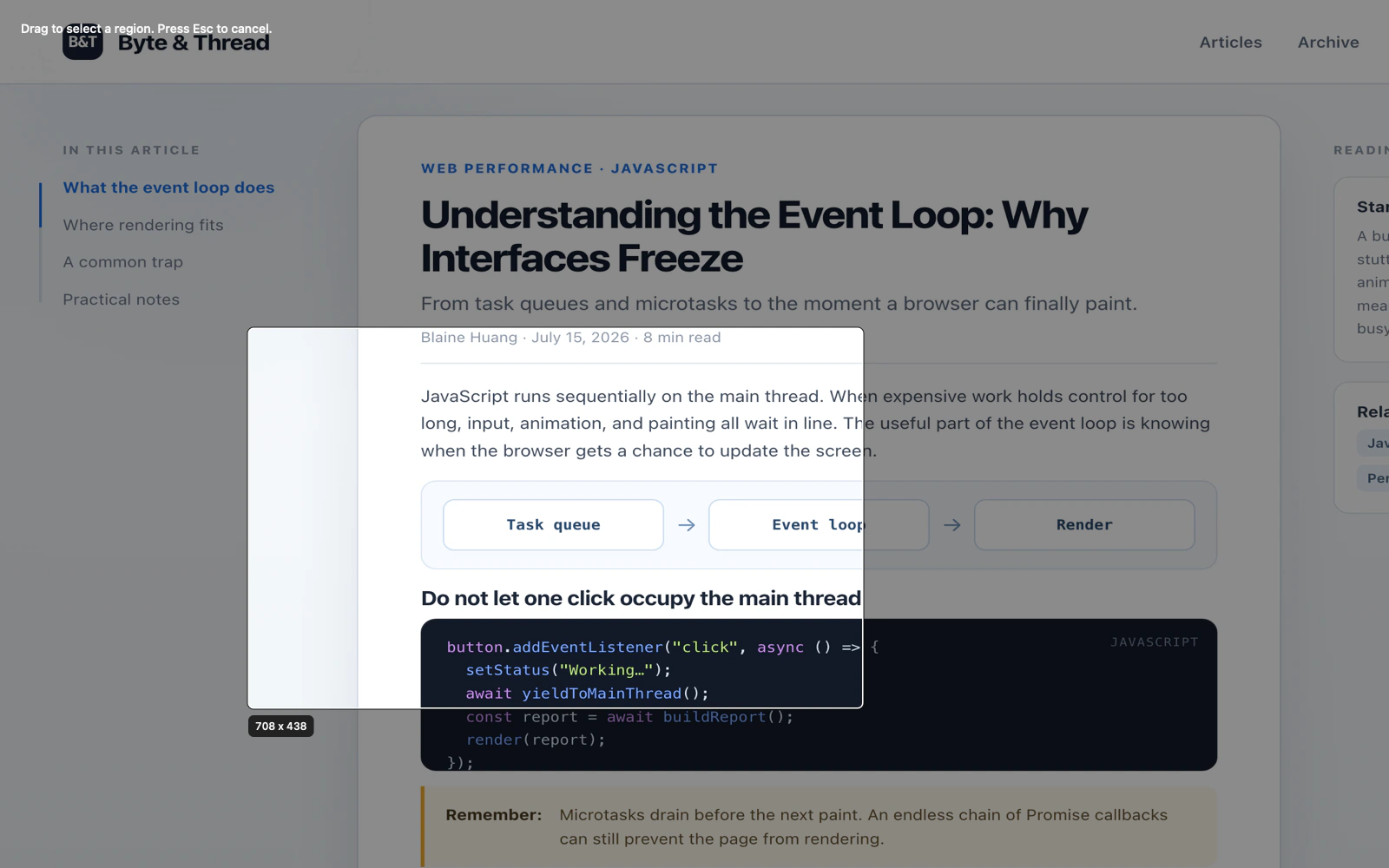
필요한 부분 선택
영역, 창, 전체 화면 또는 스크롤 페이지를 캡처합니다.
필요한 화면을 정확히 캡처하세요. 주석, 텍스트 인식, 색상 추출, 고정, 내보내기까지 Mac에서 끝납니다.
영역, 창, 전체 화면 또는 스크롤 페이지를 캡처합니다.
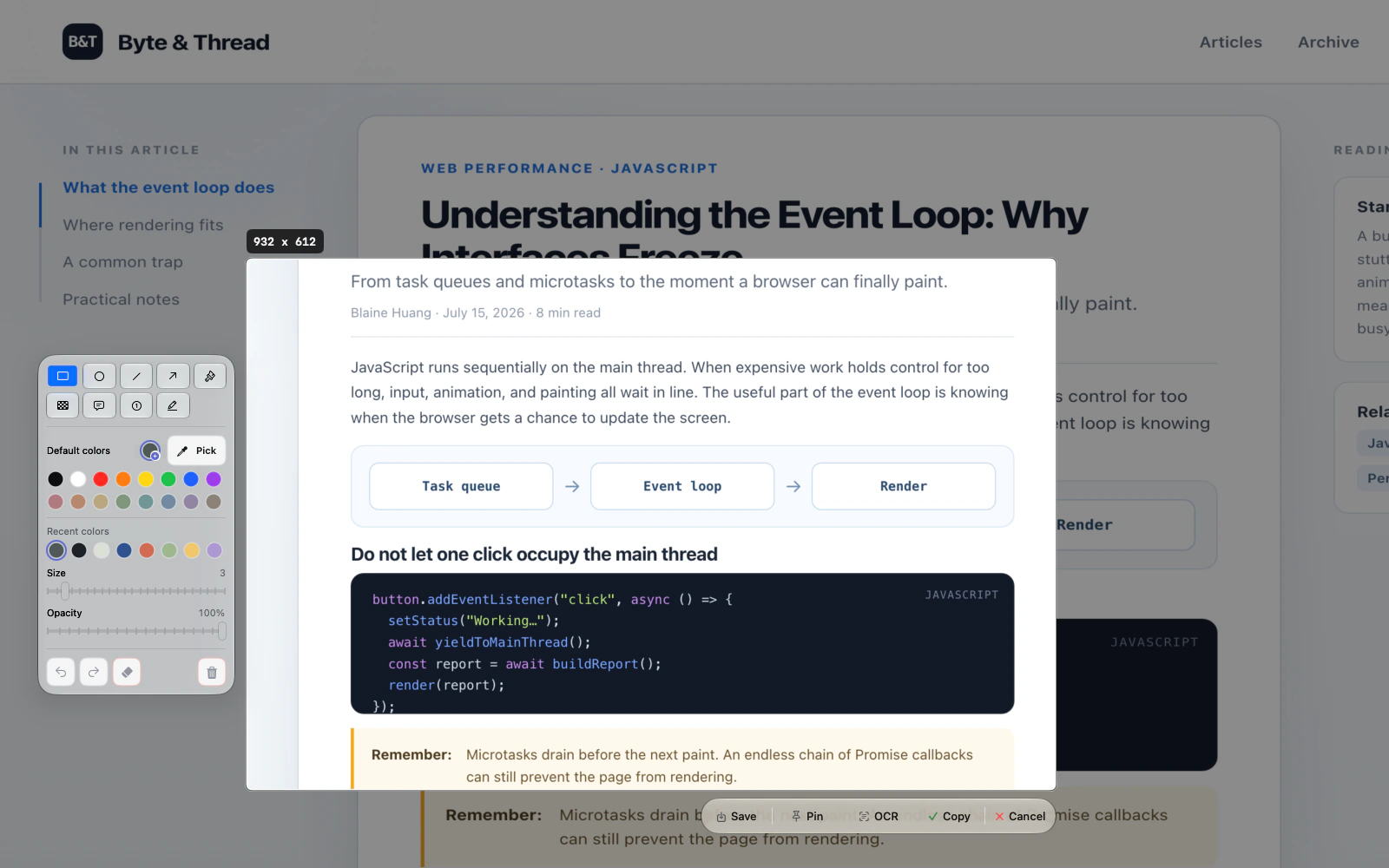
화살표, 도형, 텍스트, 모자이크, 번호 또는 강조 표시를 추가합니다.
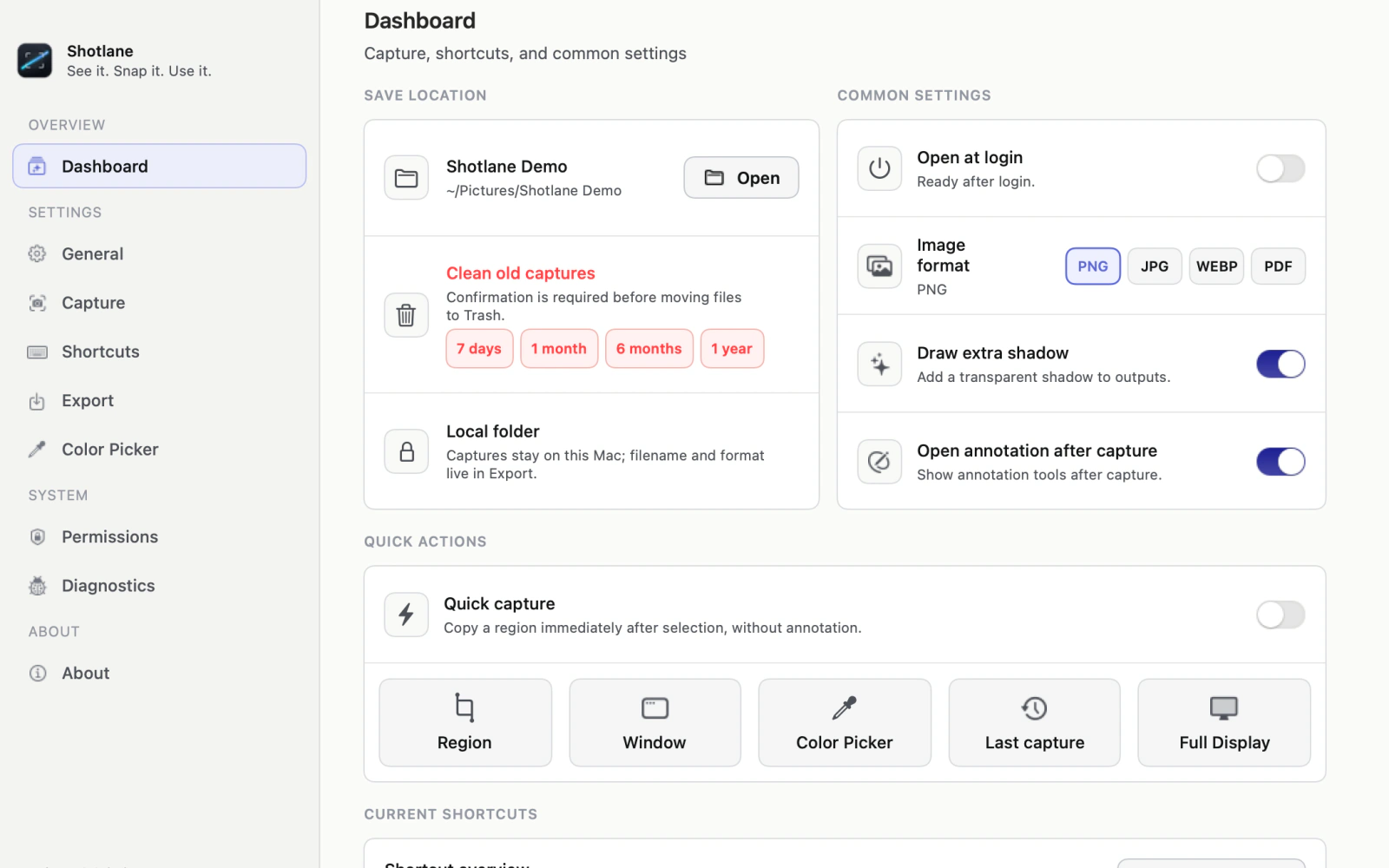
복사, 저장, 고정, 텍스트 인식, 색상 추출 또는 파일 열기를 할 수 있습니다.
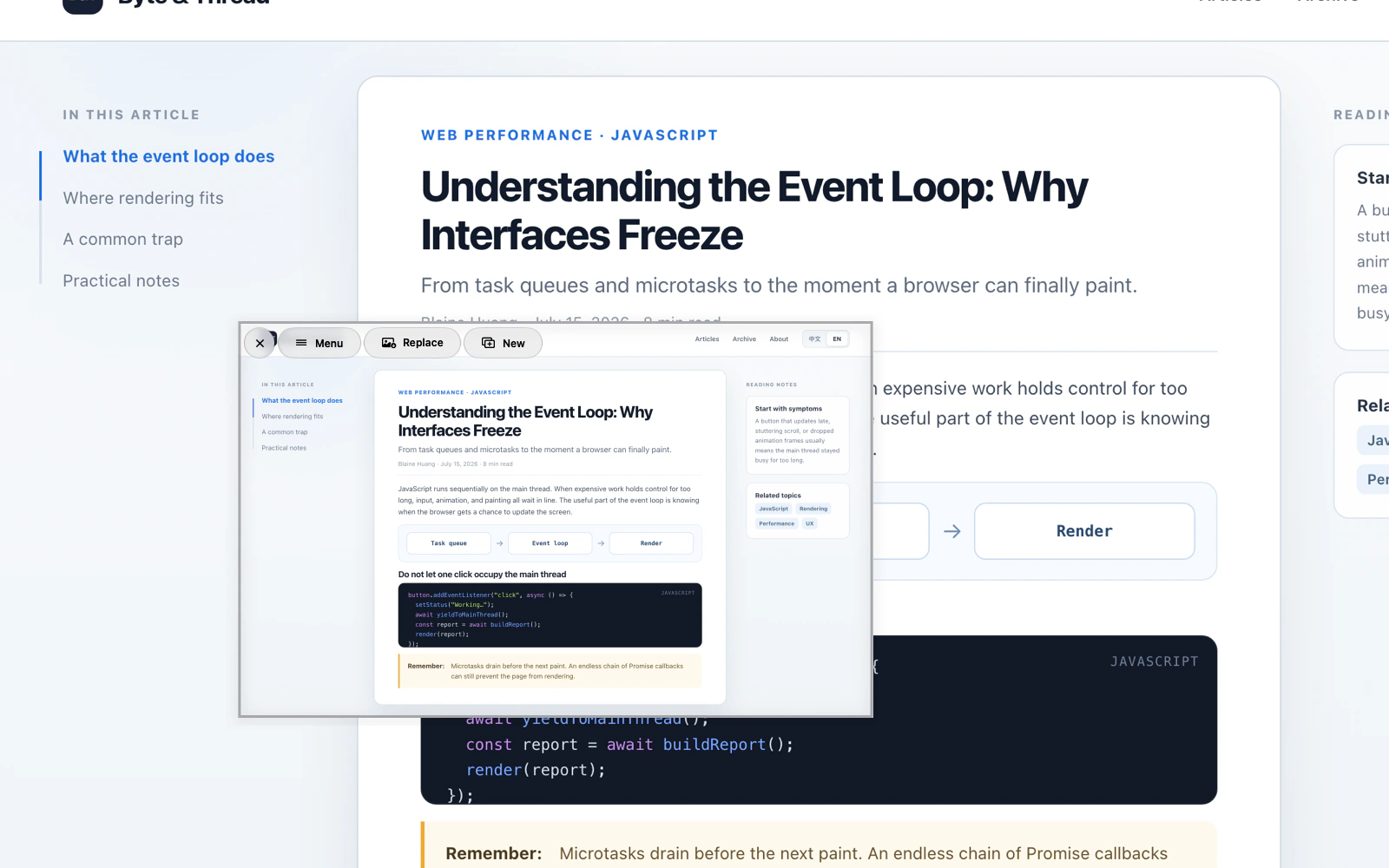
캡처를 작업 창 위에 고정하세요. 원본이 바뀌면 교체하고 여러 장을 함께 열어 둘 수 있습니다.
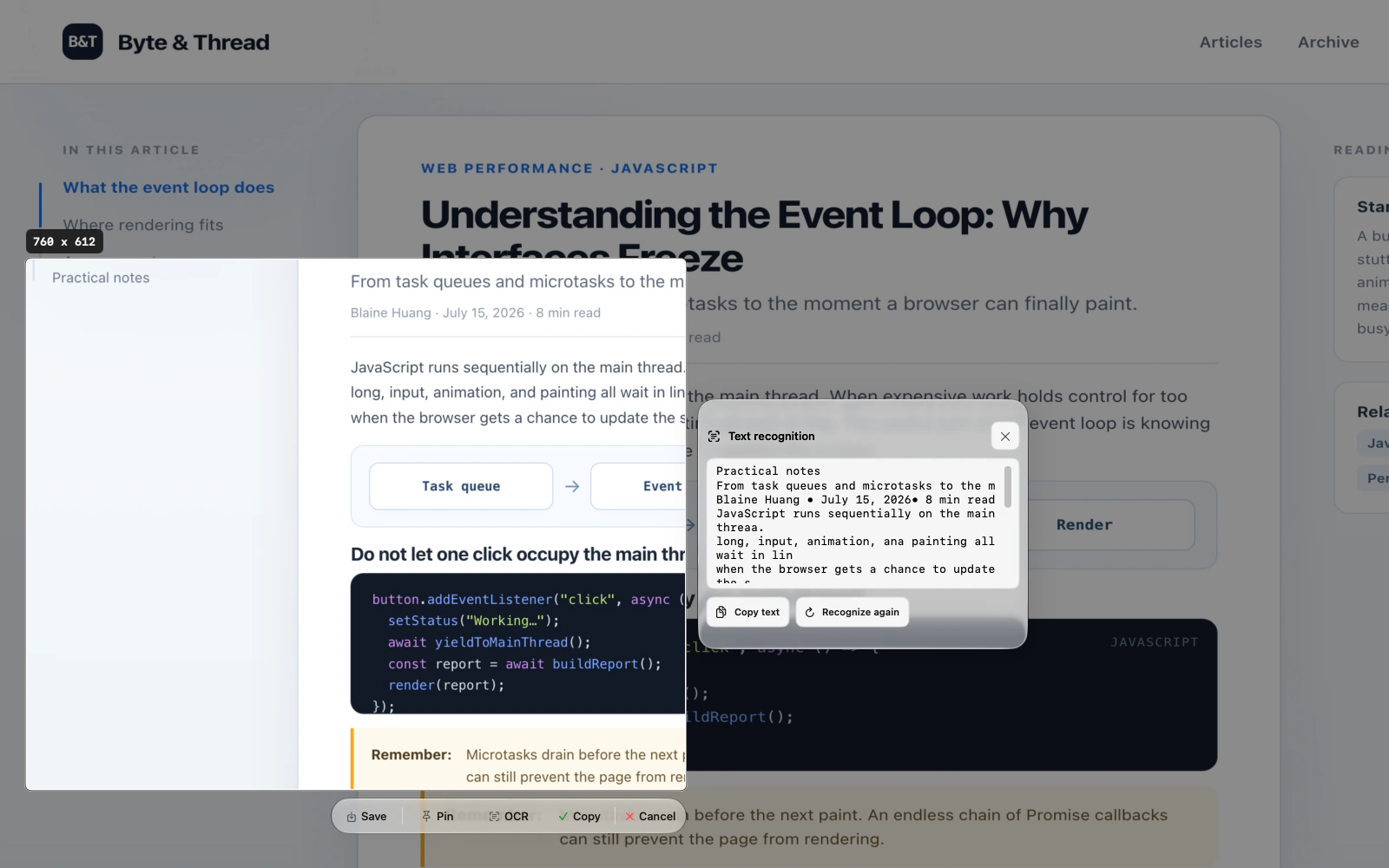
선택 영역이나 최근 캡처의 텍스트를 Mac에서 인식하고 수정한 뒤 복사하세요.
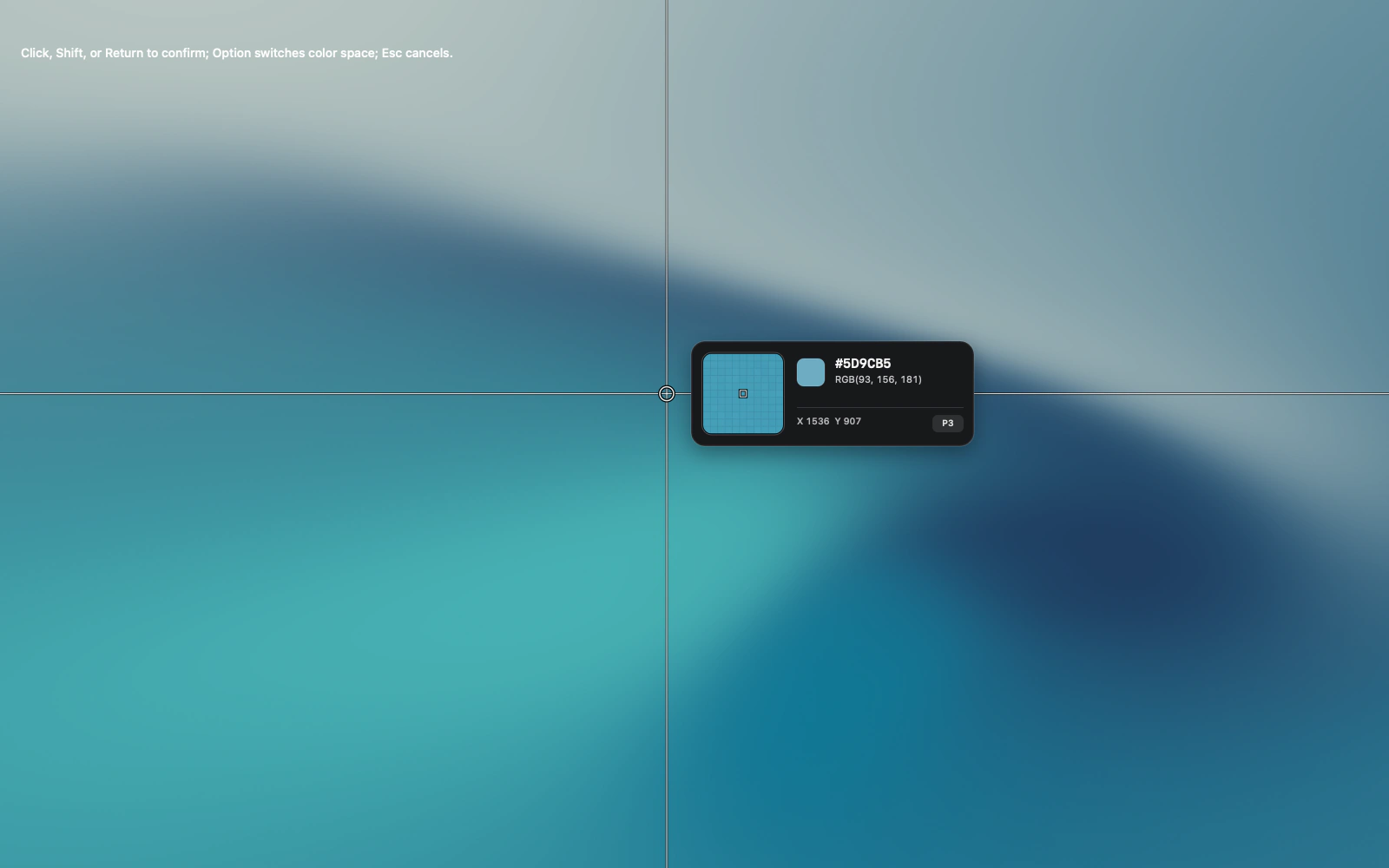
확대경으로 픽셀을 확인하고 HEX, RGB, HSL 또는 NSColor 값을 복사하세요.
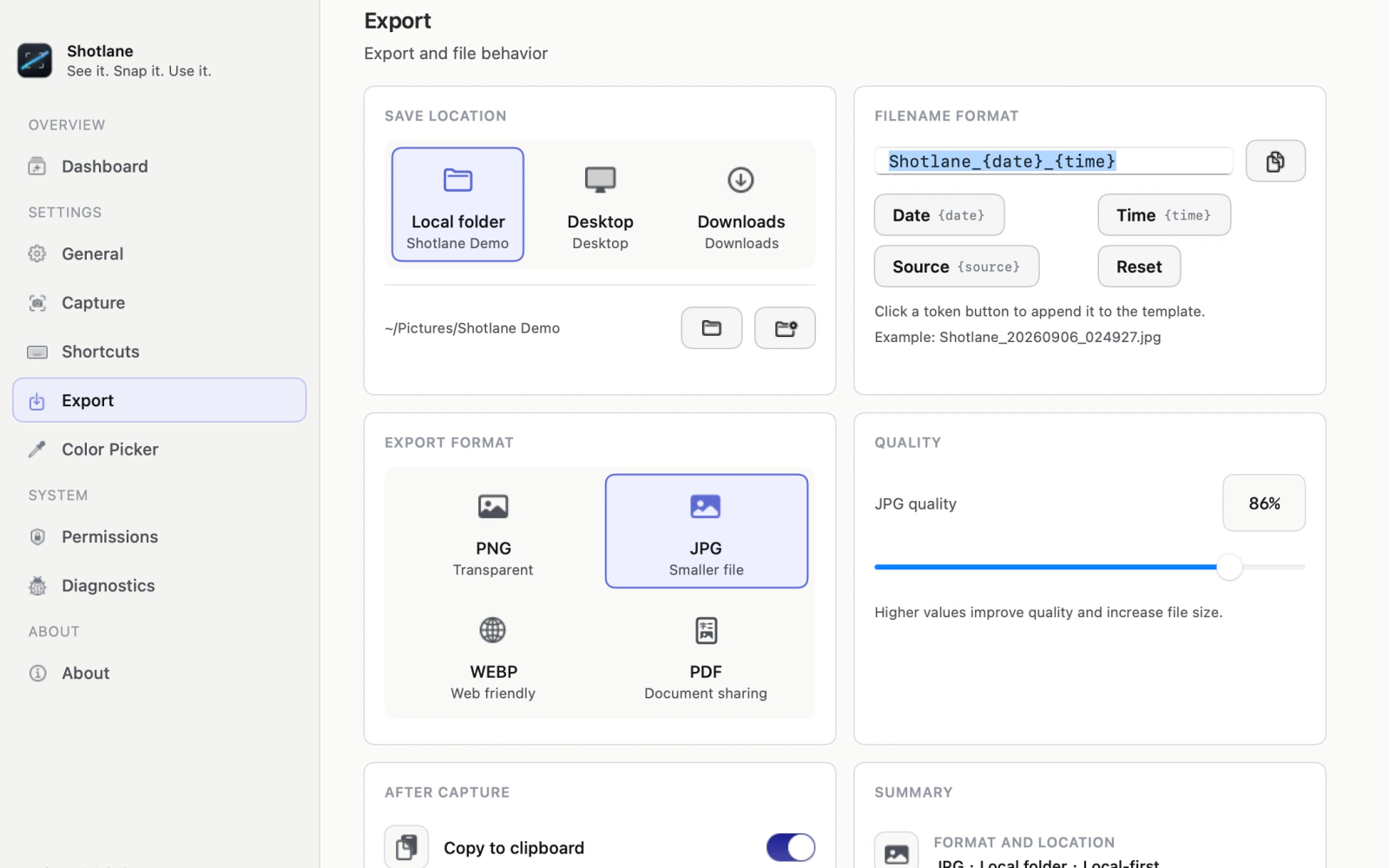
캡처를 내보내기 전에 폴더, 형식, 품질, 파일 이름을 선택하세요.
직접 공유하지 않는 한 스크린샷과 인식한 텍스트는 Mac에 그대로 남습니다.
Shotlane에는 스크린샷 클라우드 동기화나 업로드 경로가 없습니다.
Apple Vision과 선택형 내장 OCR 엔진은 모두 로컬에서 실행됩니다.
분석, 원격 측정, 충돌 보고, 원격 진단 SDK가 없습니다.
내보낸 파일은 사용자가 관리하는 로컬 폴더에 저장됩니다. 정리 전에는 항상 확인합니다.
Mac App Store 출시를 준비하고 있습니다. 아직 다운로드할 수 없지만 제품 정보, 지원, 개인정보 처리방침은 지금 확인할 수 있습니다.